# 2.1. 运行本地版软件
信管飞RMS是基于先进的多层技术架构开发的管理系统,客户端程序不存储数据,采用先进的分包压缩传输技术,连接主机获取数据,从而实现数据的安全和高效传输。软件的部署应用示意图如下:
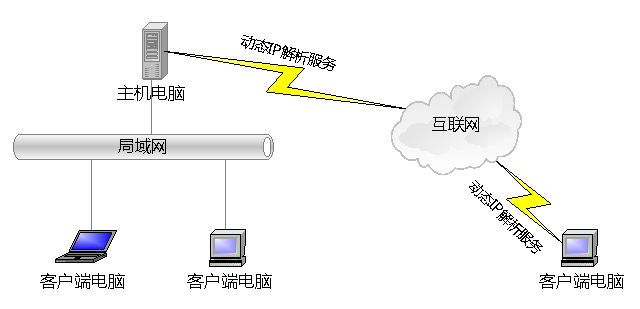
图:软件部署应用示意图
# 2.1.1 运行“信管飞应用中心”程序
主机电脑开机且运行“信管飞应用中心”程序:点击桌面上的“信管飞RMS应用中心”程序图标(或者在开始菜单中点击相应功能),即可打开应用中心程序。应用中心程序运行后会在桌面右下角显示应用中心图标:

图:运行“应用中心”程序
双击桌面右下角的应用中心程序图标,即可打开信管飞应用中心主界面:
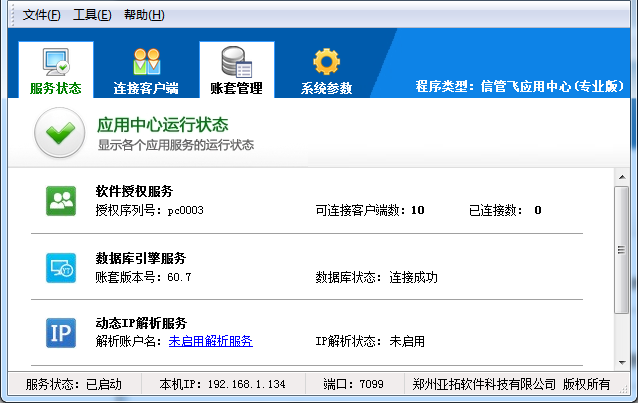
图:“应用中心”程序界面
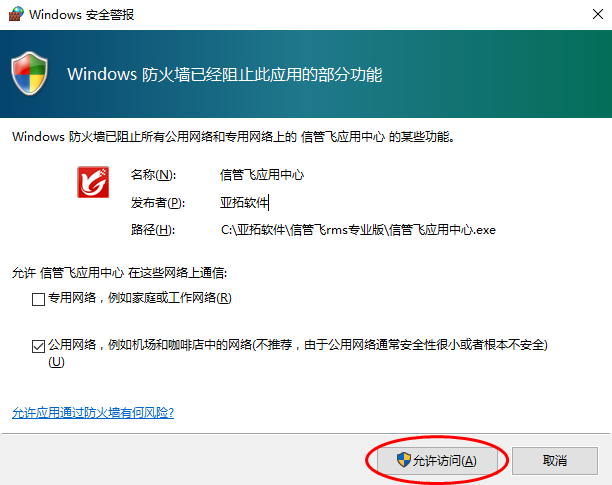
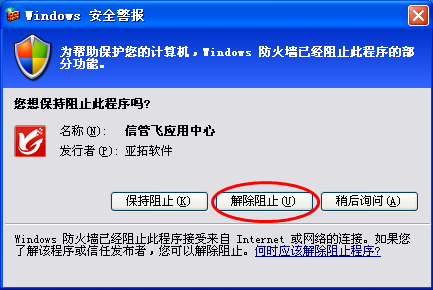
首次运行应用中心程序,如果防火墙弹出提示窗口,则Win7系统请点击“允许访问”按钮允许访问;WinXP系统请点击“解除阻止”按钮即可。
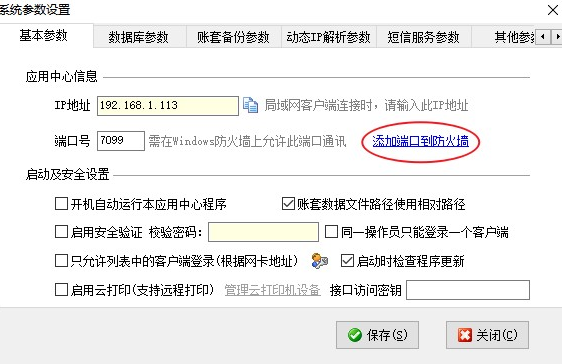
主机电脑的Windows防火墙或其他安全软件的防火墙上需要开放相应的端口,软件支持自动添加防火墙规则。在应用中心程序点“系统参数”可以设置自动添加端口到防火墙。
# 2.1.2 运行“客户端”程序
点击桌面上的“信管飞RMS”程序(以下简称“客户端程序”)图标(或者在开始菜单中点击程序组中的相应功能),即可打开客户端程序。首次使用软件时,点“选择账套”按钮,配置连接参数和要登录的账套。
(1)局域网使用:在应用中心IP地址输入框中直接输入“应用中心”所在电脑即主机电脑的IP地址以及通讯端口(可以在应用中心程序上查看)。
(2)互联网远程使用:如果是通过互联网远程连接(比如异地使用),软件支持动态IP解析服务和云应用(云账套)两种方式(均为增值服务,需按年付费)。购买后输入我们提供的IP解析帐号、使用口令或通行证帐号、密码,然后点“下一步”按钮,选择要登录的账套。

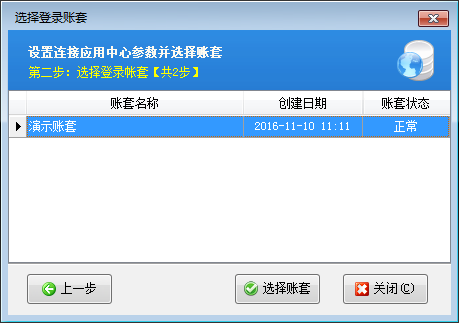
图:选择要登录的账套
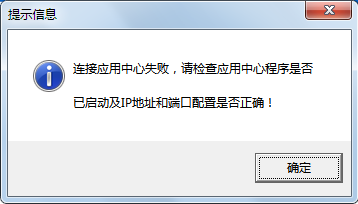
在登录窗口,点“登录”按钮,即可登录软件。如果主机电脑没有运行应用中心程序或者主机电脑的IP地址变了,软件会弹出如下提示信息:
【提示】
(1)应用中心IP地址即主机电脑的IP地址,可以在主机上的应用中心程序上查看(在状态栏和系统参数设置中都可以看到),如下图所示:

(2)电脑的IP地址一般由路由器自动分派,所以IP地址有可能会发生变化,这个时候客户端电脑必须输入新的主机电脑IP地址才可以登录。(单机版用户,我们建议客户端程序登录的时候输入127.0.0.1即表示本机)。此外,也可以固定电脑的IP地址。如果是网络多台电脑使用的话,建议固定主机电脑的IP地址。
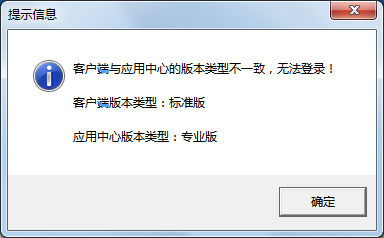
(3)如果登录的时候提示如下信息,则表明客户端程序的版本类型与主机电脑上的应用中心程序的版本类型不一致,请使用相同版本类型的程序登录即可。
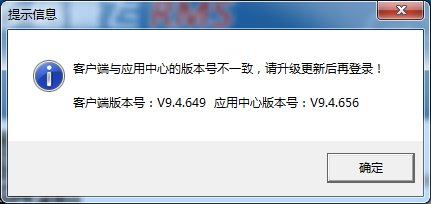
(4)客户端程序登录的时候,如果发现与主机电脑上的应用中心程序版本号不一致,会提示如下信息,用相同版本的安装程序安装一下即可。