为方便广大用户在移动端便捷查看商品图片,实现随时随地浏览商品信息,信管飞软件支持通过相关配置,让移动端正常展示商品图片。以下为详细设置步骤及注意事项,帮助您快速完成操作。
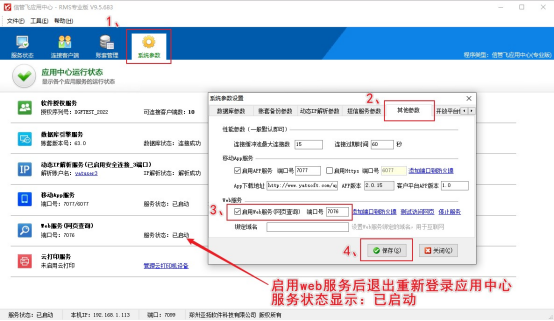
一、启用 Web 服务
1、打开信管飞应用中心,进入系统参数→其他参数。
2、在参数列表中找到并勾选启用 Web 服务,使用默认端口号即可。
3、保存设置并重启应用中心,使配置生效。
二、添加商品图片并设置主图
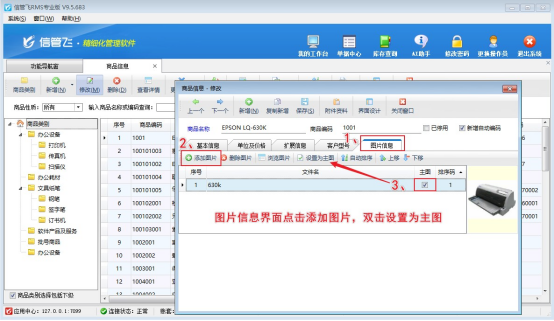
1、电脑端登录信管飞软件客户端,打开基础资料---》商品信息界面,选择需要编辑的商品。
2、进入商品图片页签,点击添加图片,选择本地商品图片上传。
3、选中已上传的图片,点击设为主图,完成主图指定。
4、保存商品资料,确保图片与主图设置已生效。
三、发布商品图片到外网
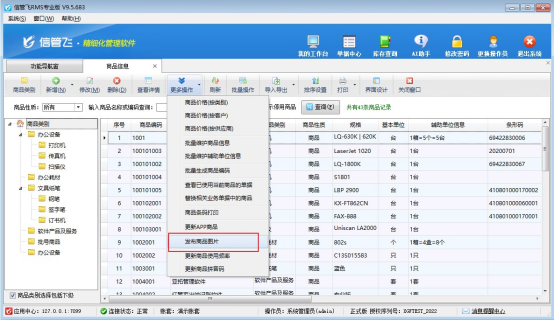
1、回到商品信息管理界面,更多操作下点击发布商品图片。
2、系统将图片同步至 Web 服务路径,生成外网可访问链接。
3、发布成功后,可通过外网地址访问该商品图片,即可在移动端正常查看商品图片。
四、移动端查看商品图片
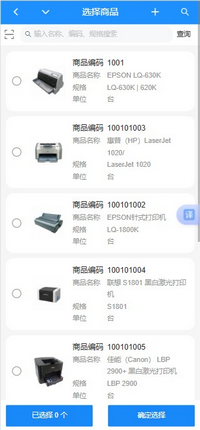
移动端登录软件开单选择商品界面,可以查看商品图片。
【注意事项】
1、发布商品图片是发布到外网,需购买动态IP解析服务,本地局域网连接无法查看商品图片。
2、商品图片有变更,或者变更主图后,需重新发布商品图片。







 豫公网安备 41010502003017号